Haiii,, Halooooo, saya akan share ilmu tentang
Cara Install Ulang Windows 7 Lengkap+Gambar,
dalam hal install windows ini masih banyak yang tidak mengetahui
caranya, tapi kalau bagi siswa SMK yang mengambil jurusan komputer
rata-rata bisa menginstall ulang komputer/laptop nya sendiri, bagi kamu
yang belum bisa, ayo ikuti langkah2 menginstall ulang windows 7 dibawah
ini. gampang kok :D
Pastikan kalo kita udah backup drivernya, agar setelah install gak perlu download lagi, bagi yang belum, baca aja disini
Cara Backup Driver Windows Dalam 5 Menit.
Jangan lupa juga copy file penting yang di Local C ke Local D, karena
saat kita format, file yang di desktop, my document dan download akan
hilang , karena termasuk dalam Local C.
Sebelum install windows 7, tentu saja kamu harus punya DVD Windows 7
yang masih baik kondisi nya, kalau udah rusak, buang saja , hihi, jika
ada file windows iso, burn aja ke DVD, cara nya liat disini
Cara Burning Windows 7 Ke CDVD
Oke, langsung aja Masukan DVD Windows 7 , lalu setting Bios agar boot ke CDROM, jika belum di setting, lihat disini
Cara Setting Booting Bios Ke CDROM.
Jika sudah, akan ada tulisan Press Any Key To Continue, Enter aja.
Maka akan muncul seperti ini.
KLIK GAMBAR UNTUK MEMPERBESAR :)
Ini jangan diubah, langsung next aja bro..
Pilih Install now
Centang I accept the license terms, lalu next..
Pilih Custom..
Pilih Partisi yang akan di isi dengan Windows 7, karena ini hanya ada 1
partisi, maka langsung saja, tetapi di laptop/PC anda pasti ada beberapa
partisi, pilih yang partisi C, sekitar 100GB, bisa di cek di
MyComputer..
Karena ada pertanyaan dari teman yaitu cara nya agar data2 saya yang
lain tidak hilang, dan yang dihapus cuma windows 7 nya bagaimana?
Penjelasan
Ini cukup sulit dijawab, karena data dan disk di setiap komputer/laptop berbeda, tetapi saya akan menjelaskan garis besarnya..
Secara umum, file windows yang akan kita format dan kita install ulang
berada di local disk C yang berkapasitas kurang lebih 100 GB, dan data2
kita terletak di Local Disk D, atau E, dan seterusnya, jadi kita hanya
perlu masuk ke windows 7, dan buka disk C, kira2 isi file nya seperti
ini
Jika isinya seperti gambar diatas, maka disk C itulah yang akan kita
gunakan untuk diformat dan diinstall ulang, jika tidak, lihat di local
disk yang lain.
----------------------------------
Oke, setelah tau, maka kita kembali lagi ke proses install, pilih disk
yang berisi windows dan klik Drive Options, lalu Format. Setelah Format
lalu Next, windows akan memulai install, kira2 30 menit,
Tunggu Proses Install.. Setelah itu PC akan restart sendiri beberapa kali, tunggu saja..
Masukan Username (Nama Kamu) dan nama Komputer
Masukan Passwordd, jika tidak ingin menggunakan password, langsung next aja.
Masukan kalo kamu punya Serial Key, kalo gak punya ya hilangkan Centang
nya dan next, windows kamu akan trial dan expired dalam jangka waktu
tertentu, bisa menggunakan Windows Loader agar windows kamu menjadi full
version, search aja windows loader di google :)
Pilih Ask Me Later
Atur Waktu diwilayah Anda
Keluar kan CD nya, SELESAI !
Setelah selesai install windows, sekarang tinggal install drivernya, liat aja di
Cara Install Driver Yang Sudah Di Backup ..
MASALAH yang sering terjadi saat install adalah berhentinya
proses install ataupun error, kemungkinan besar ini disebabkan oleh
rusaknya DVD windows anda, dan juga masalah pada Harddisk, kamu bisa
mencoba menginstall di laptop kawan ataupun menggunakan DVD lain untuk
mengetahui apa yang rusak.
Terimakasih telah membaca artikel
Cara Install Ulang Windows 7 Lengkap+Gambar.
Banyak sekali pengguna Operating System Windows, Baik itu Windows XP,
windows 7 maupun Windows 8. Namun ada suatu waktu Operating System
tersebut mengalami kerusakan. Berikut bisa menjadi acuan cara instal windows 7 dengan flashdisk bahkan berlaku untuk menginstal windows 8 yang diuraikan dengan selengkapnya.
Bagi pengguna yang tidak memiliki DVD Disk Drive seperti Netbook kecil,
atau internal DVD Drive laptop notebook komputernya rusak, mungkin ini
cukup membingungkan, karena satu-satunya jalan instal ulang Windows 7 di
laptop notebook netbook hanya pake USB flash disk.
English Version Click Here installing Windows 7 From USB Flash Drive
Pada kesempatan kali ini saya akan mencoba memberikan sebuah tutorial
instal windows yang bisa bermanfaat bagi anda yaitu tentang cara instal
Windows 7 dari USB flashdisk berlaku untuk windows 7 32 bit atau 64 bit.
Cara ini dapat digunakan untuk Windows XP, Windows 7 maupun windows 8
dan cara ini sudah berulangkali saya coba sendiri ke berbagai macam
Hardisk baik Komputer, Laptop, ataupun Netbook dan 100% sukses,
Operating System windows 7 tersebut berhasil diinstal dengan sempurna,
tanpa ada masalah.
Langkah pertama sebelum melakukan instalasi windows 7 dengan Flashdisk
yaitu kita harus memiliki Flash disk yang telah terinstal Windows,
kemudian kita jadikan Flashdisk tersebut Windows 7 Flash disk Installer.
Anda dapat menyimpan Flashdisk tersebut sebagai windows ataupun
diformat ulang untuk keperluan lain di masa yang akan datang.
Untuk
Install Windows 7 Dari DVD dengan Sempurna Klik Link ini
Persiapan yang diperlukan Mentransfer Windows 7/8/XP ke Flash disk hanya 3, yaitu:
1. Flashdisk minimal 4 Gb untuk Windows 7 / windows 8 dan 2 Gb untuk Windows XP.
2. Sumber Windows 7 / 8 / XP (bisa dari DVD atau dari Hard Disk).
3. Software Wintoflash untuk Mentransfer CD Windows XP atau DVD Windows 7
ke Flash disk. Download Software Program Win to flash pada langkah no.1
di bawah.
Catatan: Ada beberapa macam software yang
dapat digunakan untuk mentransfer windows, namun menurut saya inilah
yang sangat mudah dan sederhana, karena Software ini Gratis, dan tidak
memerlukan Software pendukung lainnya. (Cukup Software ini saja).
1. Download Software Wintoflash (Disini saya menggunakan versi Terbaru
0.7.0054, Januari 2013), Pilih Latest Version (Perhatikan Versinya),
karena versi sebelumnya berbeda. Jika masuk ke website win to flash,
cari All Version Di bawahnya, kemudian download versi terbaru paling
kiri atas (warna hijau - biasanya) tautannya adalah -
http://wintoflash.com/download/en/
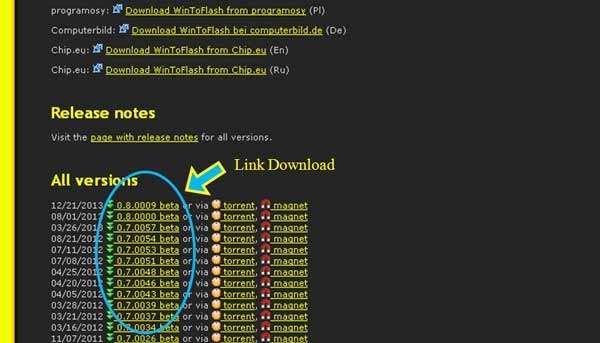
atau bisa download di tautan berikut sebagai alternatif
http://www.4shared.com/zip/JWLVENsb/wintf_070054_beta.html
2. Setelah selesai Download, Kemudian klik kanan Extract menggunakan Winrar dan Jalankan Win to flash.
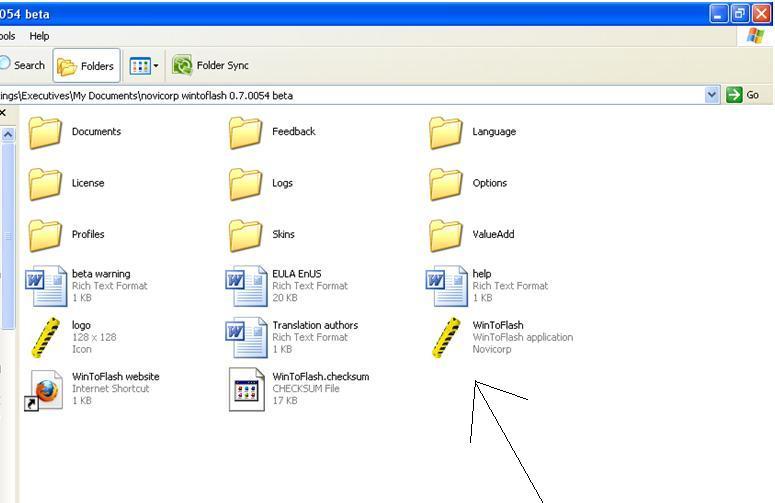
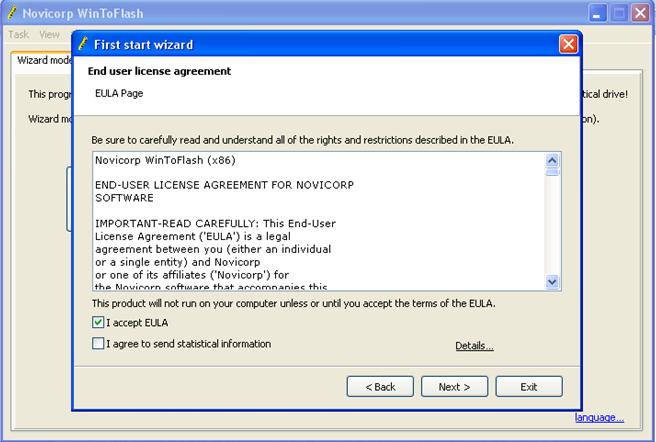
3. Saat Pertama kali dijalankan, Ada konfirmasi Persetujuan, (I Accept)
kemudian Next- Next sampai Muncul Tampilan Windows Setup Transfer
Wizard.
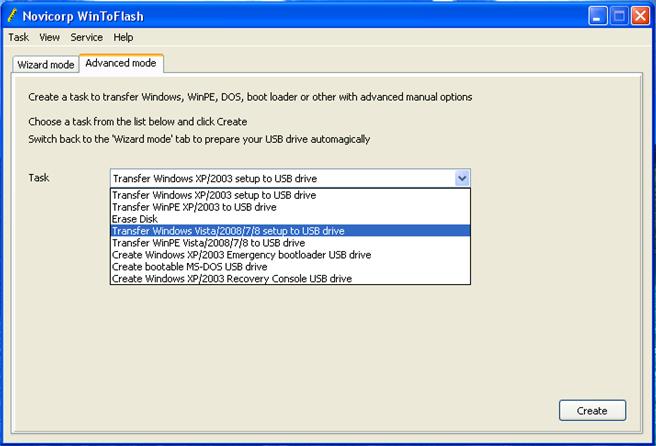
4. Windows Setup Transfer Wizard, Pilih Tab Advanced Mode, Kemudian untuk Windows 7 Pilih
Transfer Windows Vista/2008/7/8 setup to USB drive, Kemudian klik Create. (Untuk Windows XP Pilih
Transfer Windows XP/2003 setup to USB drive).
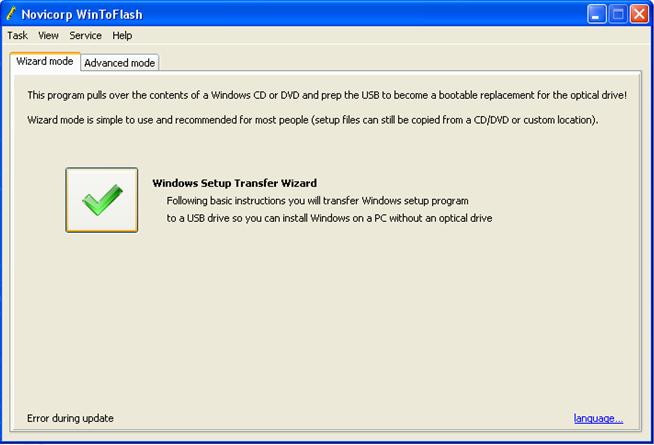
Cara Instal Windows 7 Dari Flash Disk Menggunakan Wintoflash
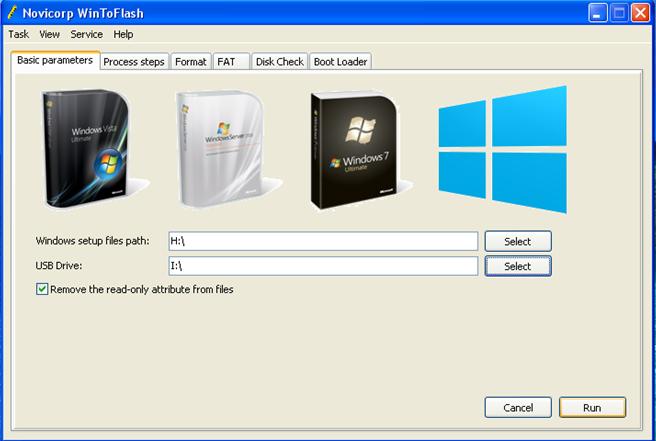
5. Pilih drive Sumber Windows (Biasanya kepingan CD/DVD Windows) dan drive flashdisk yang akan ditransfer.
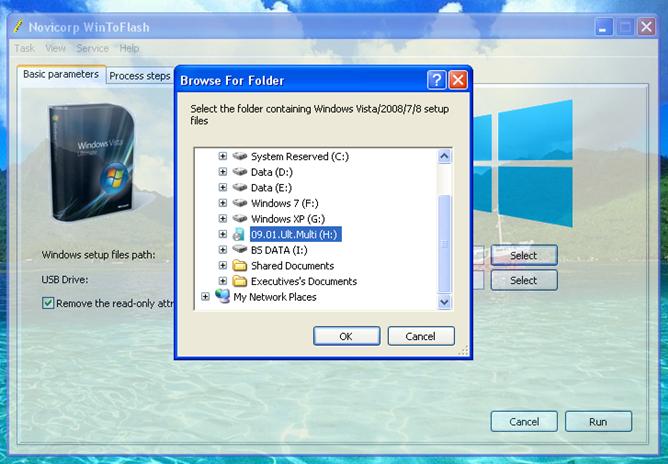
Posisi DVD Windows 7 bisa di drive mana saja, biasanya (E:), kebetulan punya saya di drive H
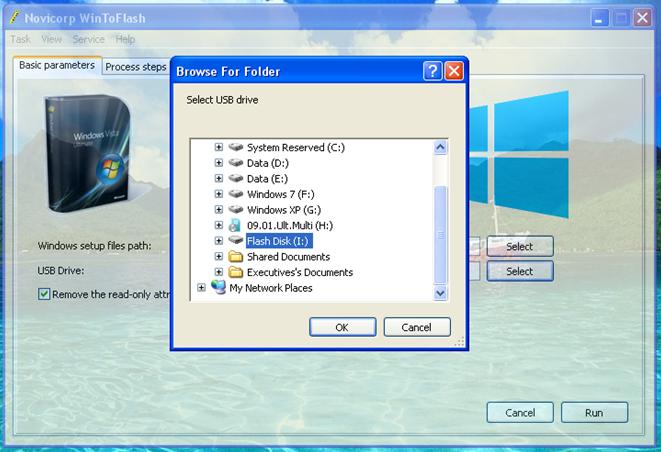
Disini Posisi Flash disk bisa di drive mana saja, kebetulan punya saya di drive I
6. Klik Run, Dan tunggulah beberapa menit sampai proses transfer
selesai, biasanya sekitar 5-15 menit, tergantung kecepatan komputernya.
Jika telah selesai di exit saja, dan Flashdisk sudah terinstal Windows
dan dapat digunakan.
7. Masukan Flash disk Ke Laptop/Netbook/Komputer sebelum dinyalakan.
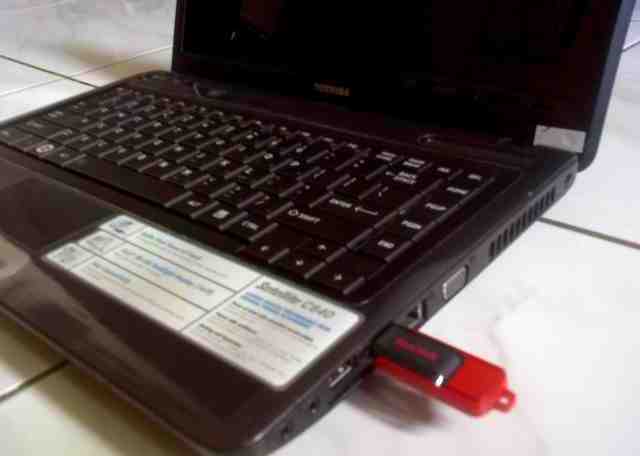
8. Nyalakan Laptop, kemudian masuk ke Setup Menu dengan menekan F2 (Pada
beberapa Laptop lain, mungkin dengan menekan Esc, Del, F1 kadang F10).
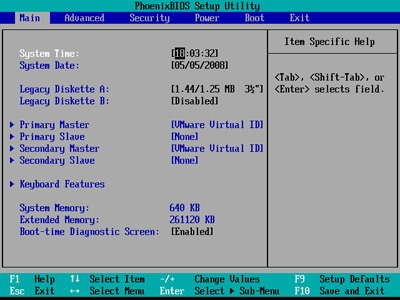 Catatan: Tampilan Menu Bermacam-macam tergantung Merk Laptop / Komputer.
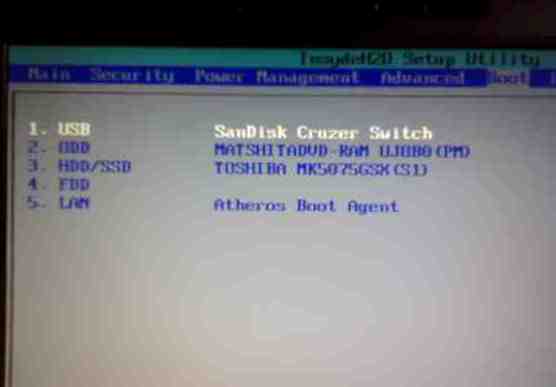
9. Cari Tab Boot di Menu atas dan Pilih setting Boot Pertama ke USB
Flashdisk - cara pengaturannya biasanya ada disebelah kanan Menu
(biasanya dengan menekan Page Up/Page Down atau tombol +/-), kemudian
Pilih Tab Exit dan Save (Yes), maka Laptop akan segera Restart.
Kebetulan punya saya memakai USB Merk SanDisk Cruzer.
10. Pada Langkah ini Instalasi Windows otomatis akan berjalan seperti
biasa sebagaimana instalasi menggunakan DVD installer. Untuk Lebih
Lengkapnya Proses
Install Windows 7 Klik Disini dan untuk
Windows XP Disini
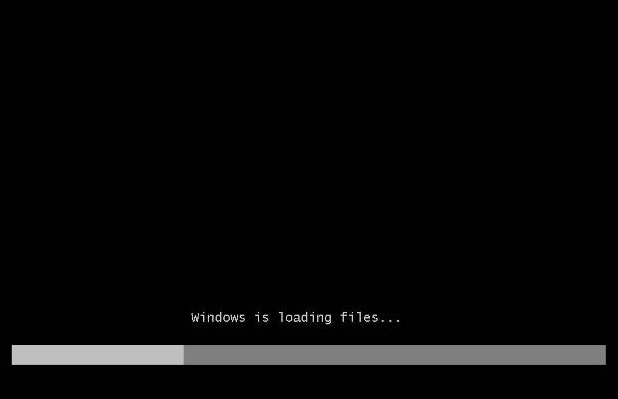
11. Jika Instalasi Windows (Expanding Windows files) telah selesai,
Kemudian akan Restart, dan pada saat itu Cabutlah Flash disk untuk
menghindari pengulangan Setup Windows 7, Kemudian Windows akan berjalan
dengan sendirinya untuk Instalasi Lanjutan (Finalizing Installation).
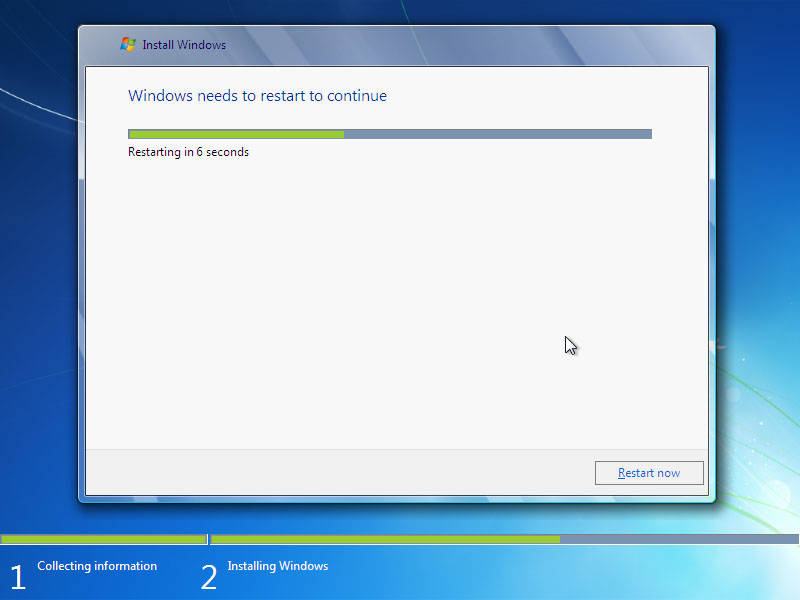
Wajib Cabut Flashdisk setelah ini (Restart Otomatis - Cabut Flash disk manual)
Catatan: Kecuali Untuk Windows XP saya
belum mencobanya, mungkin flashdisk jangan dicabut dulu, dan setting
booting pada langkah 9, dikembalikan lagi kesemula, jadi Hard Disk yang
Pertama Boot.
12. Setelah Restart, Windows akan melanjutkan instalasinya (Finalizing Installation) secara otomatis.
13. Setelah Restart yang kedua kalinya, maka Anda akan menemukan bahwa
Proses Instalasi Windows 7 Dengan Flash disk telah Sukses.
Selamat, Mudah-mudahan cara instal Windows 7 dengan Flashdisk menggunakan Win to flash ini dapat berjalan lancar.


